Introduction
Chez Azimut Control, nous fournissons à nos clients des données de tomographie 3D d’une grande précision. Afin de faciliter leur consultation, nous mettons à disposition un logiciel gratuit : myVGL, édité par Volume Graphics. Ce viewer permet d’explorer vos fichiers 3D, de visualiser les défauts internes, de naviguer dans les coupes et d’effectuer des mesures simples, sans installation complexe ni licence payante.
Ce guide vous explique comment télécharger, installer et utiliser efficacement myVGL pour visualiser vos jeux de données fournis par nos soins.
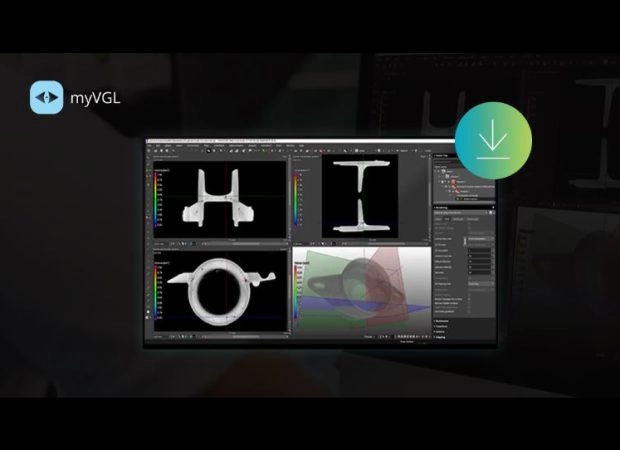
Téléchargement et installation
Vous pouvez télécharger myVGL gratuitement depuis le site officiel de Volume Graphics.
Une fois le fichier installateur récupéré :
Lancez l’installation en double-cliquant sur le fichier .exe
Suivez les instructions (choix du dossier, conditions d’utilisation)
Une fois installé, vous pouvez démarrer myVGL depuis le menu Windows
Configuration recommandée :
Processeur multi-cœurs
16 Go de RAM minimum
Carte graphique dédiée (NVIDIA ou AMD)
Ouvrir un projet VG
MyVGL permet d’ouvrir les fichiers que nous vous transmettons, au format .vgl ou .vgarchive, via notre serveur OneDrive.
Il est important de télécharger toutes les données sur votre ordinateur, de préférence sur un disque rapide (SSD ou NVMe).
Si les données sont trop volumineuses (> 10Go), elles peuvent êtres compressées au format .zip, via des fragments.
Ces derniers peuvent êtres décompressés et ouverts via le logiciel 7-Zip (gratuit).
Il suffit alors de faire un clic-droit sur le 1er fichier (par exemple « Etrier VTT.zip.001 »), puis « 7-Zip », et enfin « extraire ici ».
Afin d’ouvrir le projet VG, voici comment procéder :
- Démarrez myVGL
- Cliquez sur Fichier > Ouvrir
- Sélectionnez le fichier transmis par Azimut Control
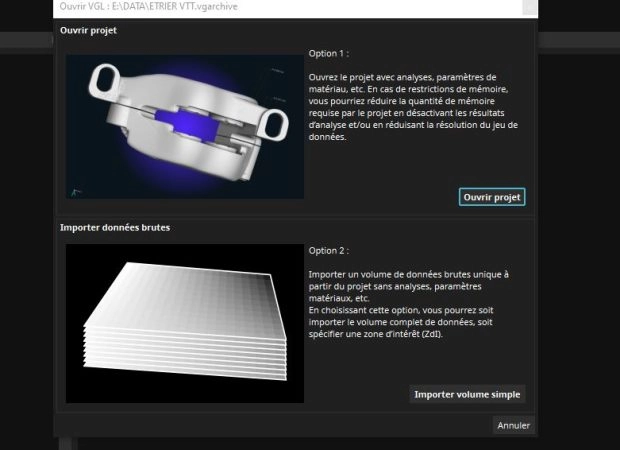
- Sélectionnez « Ouvrir le projet«
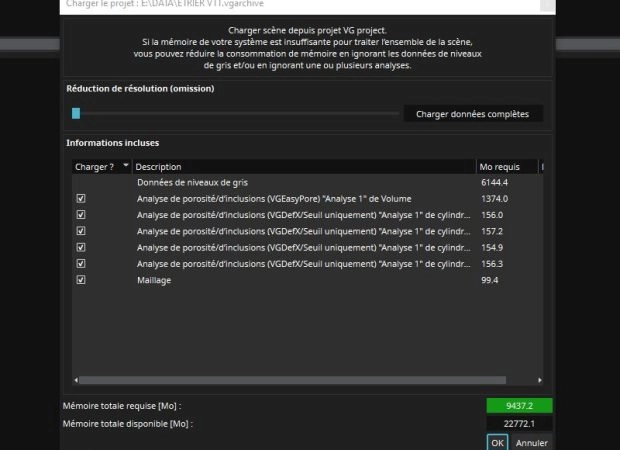
- Puis, si vous avez un voyant vert, validez la fenêtre suivante.
- Si vous n’avez pas assez de RAM sur votre ordinateur, un voyant rouge apparaitra.
- Vous pourrez alors choisir de dégrader la résolution (curseur en haut de la fenêtre), ou alors de ne pas charger certains éléments du projet (analyses, fichiers surfacique, etc)
- Attendez le chargement (variable selon la taille du fichier)
Navigation dans les données
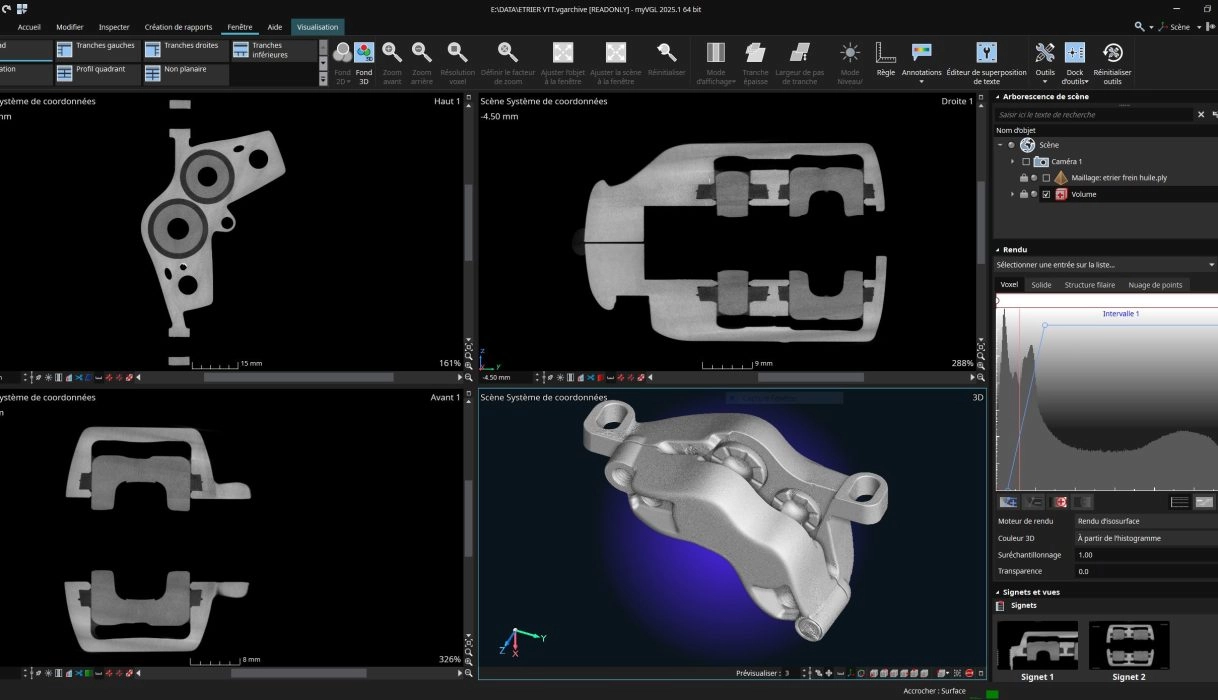
A l’ouverture du projet, vous vous retrouvez avec 4 vues principales:
- Coupes vu du haut
- Coupes vu de droite
- Coupes vu de face
- Vue 3D
Ces vues peuvent être agrandies en cliquant sur la petite icone en forme de carré se trouvant dans le coin supérieur droit de chaque fenêtre 2D, et inférieur droit pour la fenêtre 3D.
L’interface est ergonomique et permet une navigation fluide:
- Zoom : ctrl + molette de la souris
- Changement de coupe : molette de la souris
- Rotation/déplacement 3D: clic gauche maintenu + mouvement
- Bascule rotation/déplacement 3D: double clic molette
A la droite de l’écran, se trouvent des outils, sous forme de menu déroulant:
- Arborescence de scène
- Rendu des coupes 2D et vue 3D
- Signets et vues enregistrées
Arborescence de scène
Ce menu présente tous les objets contenus dans la scène :
- le volume principal
- les régions d’intérêt (ROI)
- les fichiers surfaciques
- les résultats d’analyse (si présents)
En cochant ou décochant les cases, vous pouvez afficher ou masquer certains éléments.
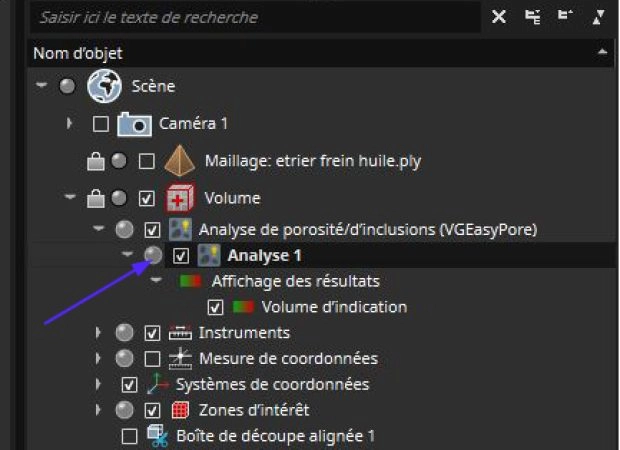
Certains éléments peuvent êtres cachés sous un élément principal (ex: une ROI sous un volume).
Il suffit alors de déployer le sous-menu en cliquant sur la flèche adjacente, et les éléments enfants vont apparaitre.
Rendu
myVGL propose plusieurs modes de rendu pour mettre en valeur les données.
Ces options permettent d’accentuer certains détails, comme les défauts internes ou les interfaces entre matériaux.
Afin de modifier les niveaux de gris des images 2D (et donc le contraste), il suffit de déplacer les curseurs présents dans l’histogramme.
Pour ce faire, cliquez sur le volume dans l’arborescence de scène afin de le sélectionner, puis allez dans le menu « rendu », et déplacez via un clic gauche maintenu le curseur se trouvant en bas (pour modifier les noirs), ou le curseur se trouvant en haut (pour les blancs).
Il est aussi possible de modifier la transparence du rendu 3D en utilisant le champ « transparence » dans la partie inférieure du menu (0% opaque, 100% totalement transparent).
Signets et vues
Les signets (et plus récemment les vues), sont des raccourcis qui permettent d’aller à une vue ou un ensemble de vues bien spécifiques.
Cet outil est très utile car il permet d’obtenir rapidement des réglages de contraste et de transparence adéquat à une interprétation correct des résultats.
Ces signets sont réalisés par Azimut Control lors de la création du projet VG, et ne peuvent être modifiés par la suite par le client.
Si vous êtes perdus, n’hésitez pas à utiliser cet outils qui vous fera revenir à des réglages correctes !
Fonctions utiles pour l’interprétation
Mesure de distances
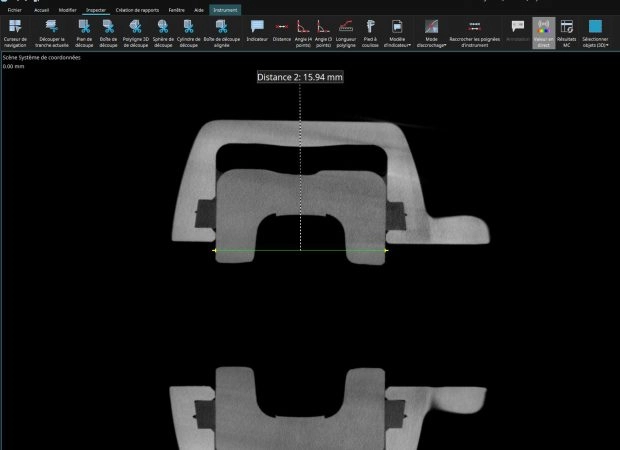
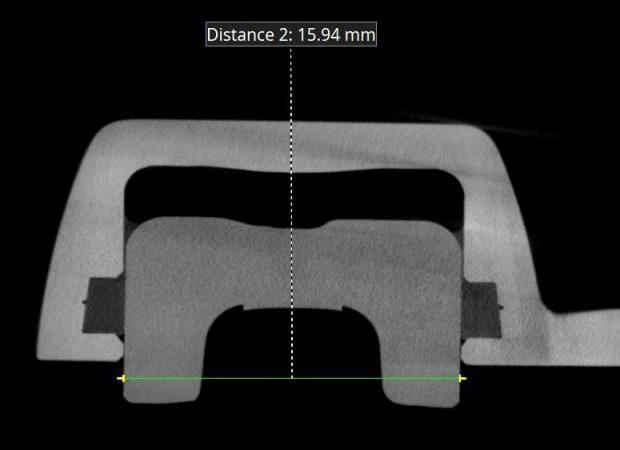
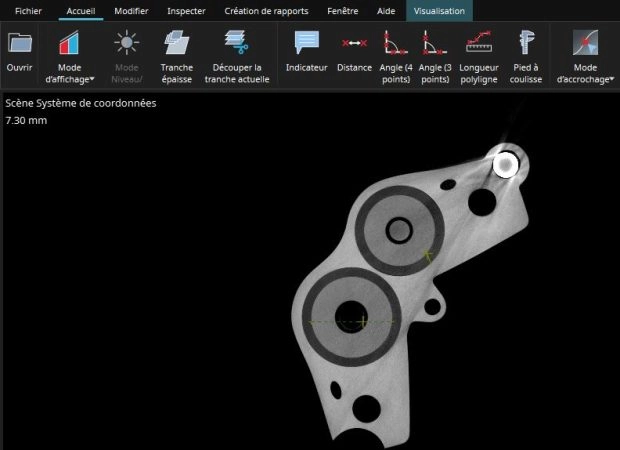
Après avoir sélectionné un volume (en cliquant sur un élément dans l’arborescence de scène), il est possible de réaliser diverses mesures basiques via le menu « inspecter » ou « accueil » :
- Mesure de distance point à point
- Mesure d’angle en 3 ou 4 points
- Longueur polyline (ligne courbe)
- Pied à coulisse (mesure de distance point à point & orthogonale)
Une fois un outils sélectionné, un 1er clic gauche permet de poser un 1er point, puis conservez le clic et déposer un 2nd point à l’endroit désiré.
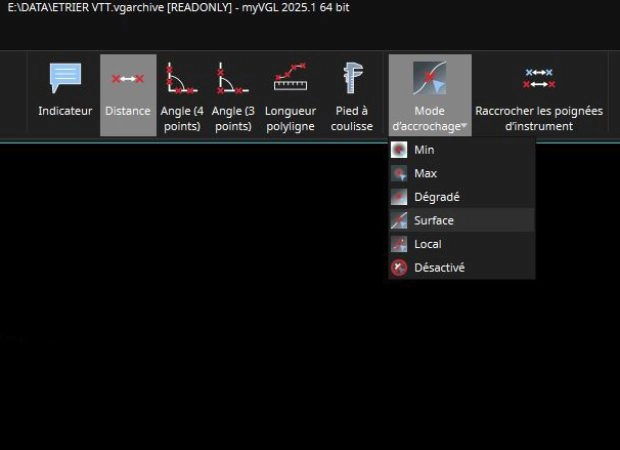
Si un carré jaune apparait lors de cette action, cela signifie que l’option d’ajustement sur la surface est activé. Il peut être désactivé via le sous-menu « Mode d’accrochage », puis « Désactivé ».
Si vous désirez réaliser une mesure verticale ou horizontale, il suffit de cliquer sur la touche « Maj » de votre clavier afin de verrouiller la mesure sur un axe.
Visualisation des analyses
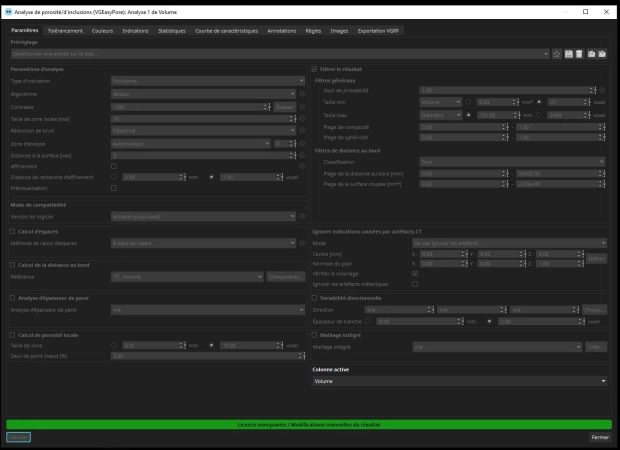
Si des analyses ou post-traitement ont étés réalisés sur vos données tomographiques, elles peuvent être visualisés via le viewer.
Assurez-vous premièrement que l’analyse soit cochée dans l’arborescence de scène, puis double-cliquez sur cette dernière.
Vous aurez alors accès aux statistiques de l’analyse, mais aussi aux option de rendus (couleurs, colonnes affichées, etc).
Il est alors possible d’exporter les tableaux & graphiques sous format .csv en réalisant un clic droit sur ces derniers.
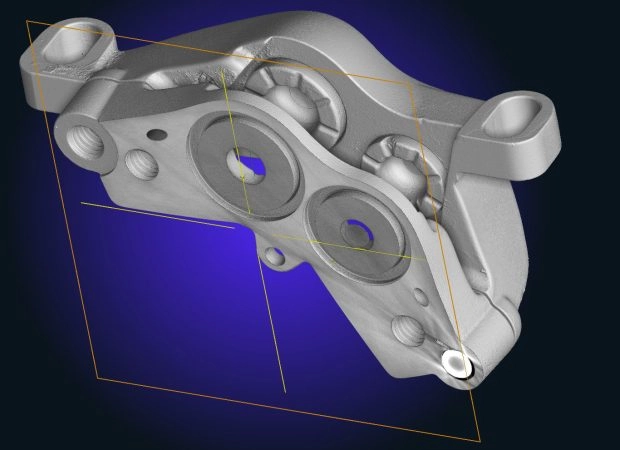
Ces analyses peuvent êtres visibles sur les images 2D et/ou 3D. Afin de les visualiser correctement sur le volume 3D, il est souvent utile de rendre ce dernier transparent (75-90%).
Fonctions avancées
Afin de visualiser encore mieux vos résultats, il existe quelques options utiles à connaitre sur les vues en coupes et le rendu surfacique.
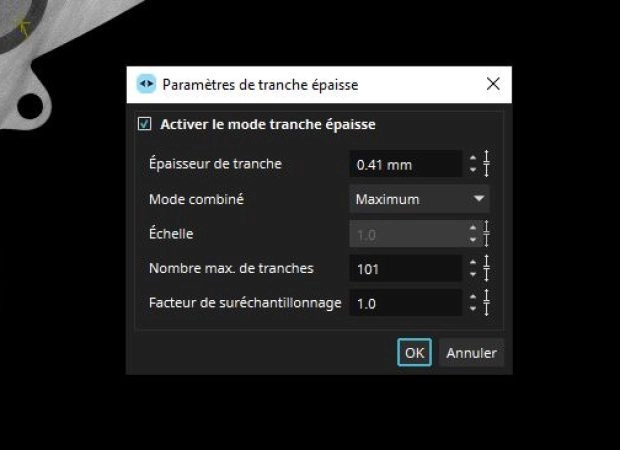
- Dans l’onglet « accueil », après avoir sélectionné une vue en coupe (2D), vous pouvez utiliser la fonction « tranche épaisse ». Cette dernière vous permet de visualiser plusieurs épaisseurs de coupes sur une seule image, en choisissant d’afficher les niveaux de gris minimums, moyens, ou maximums.
- Toujours après avoir sélectionné une vue en coupe, dans le menu « accueil », utilisez l’outils « Découper la tranche actuelle ». Ceci coupera le volume 3D à l’endroit de la coupe 2D.
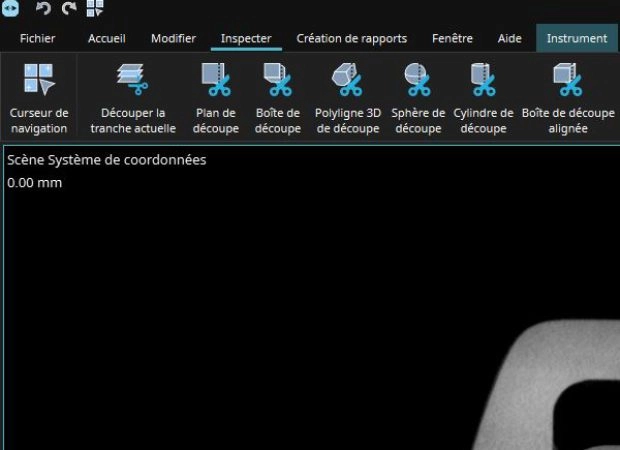
- Dans l’onglet « inspecter », il est possible de réaliser une découpe du volume 3D selon plusieurs formes géométriques.
- Toujours dans le même onglet, l’outils « curseur de navigation » permet d’ajuster toutes les coupes/vues au même point, il suffit d’activer l’outils et de réaliser un « Ctrl + clic gauche » sur un endroit d’une vue.
Création de rapports
Même si les jeu de données fournis par Azimut Control sont généralement accompagnés de rapports de mesures et de vidéos, il est tout à fait possible de les réaliser vous-mêmes.
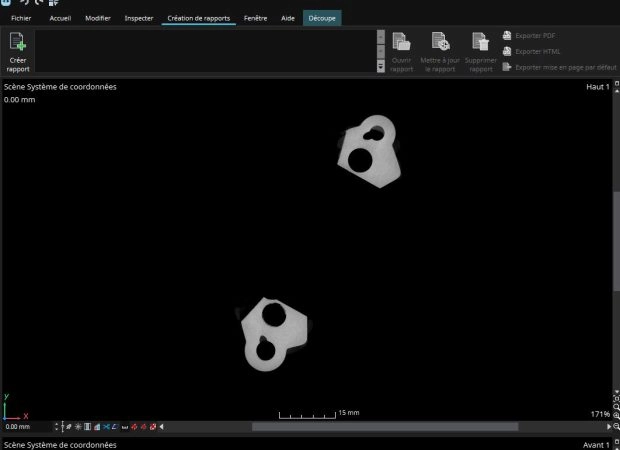
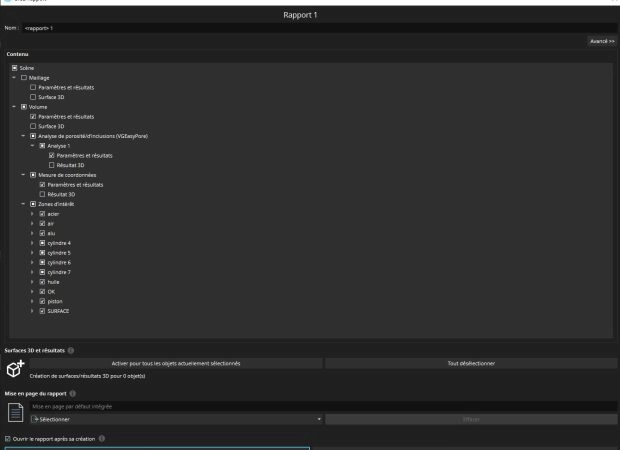
Rendez-vous dans le menu « Création de rapport », puis « créer rapport ».
Il vous sera alors possible de sélectionner quels éléments vous voulez inclure dans votre rapport d’analyses.
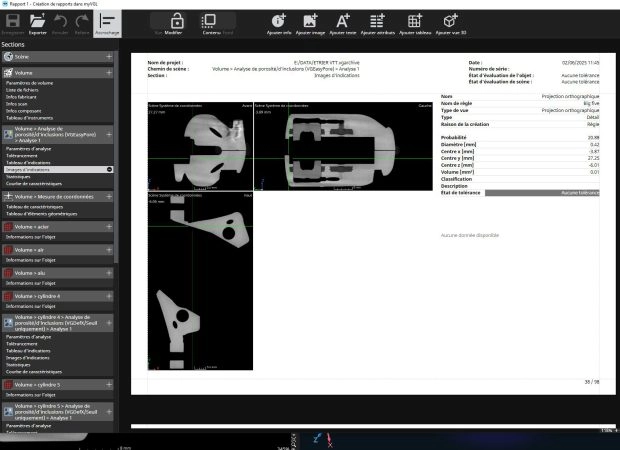
Une fois validé, le fichier mettre quelques temps à être généré (selon le nombre d’analyses), puis vous aurez accès à son édition, via le bouton « Vue / Modifier ».
Vous pourrez alors supprimer des sections, modifier la disposition des colonnes, le nombre de ligne affichées, etc.
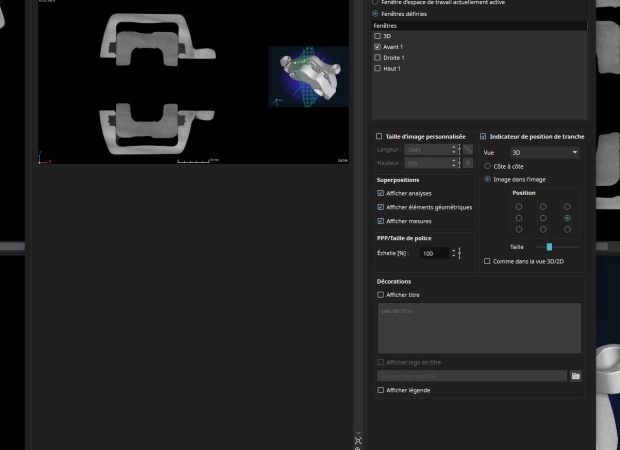
Génération d’images
En plus des images que nous délivrons avec les résultats, il vous est possible de générer vous-même vos propres livrables.
Il vous est alors possible de modifier les contrastes, le niveau de grandissement (zoom), la visibilités des analyses, et les annotations visibles ou non.
Allez dans le menu « Accueil », puis cliquez sur « Enregistrer images ». Vous arriverez alors sur les paramètres d’export.
Vous pourrez:
- Choisir d’enregistrer une vue ou plusieurs vues
- Définir la résolution des images enregistrées
- Positionner une vue 3D dans avec un indicateur de position de coupe
- Afficher/cacher les analyses, éléments géométriques, mesures
- Ajouter un titre, une légende, et un logo
Terminez par « Enregistrer » l’image au format désiré, .jpg étant la plus légère (haute compression), .png la plus qualitative (pas de compression).
Génération de vidéos
Finalement, l’export de vidéos est aussi possible, avec les mêmes paramètres que pour les images, mais avec quelques subtilités en plus:
- La résolution de la vidéo doit toujours être un multiple de 4 (pour simplifier choisissez des résolutions standard comme 1920x1080px ou 2560x1440px)
- La taille de la police peut être modifiée
- Le pas des coupes peut lui aussi être modifié (paramètres de pile)
- Le début et la fin de la vidéo peuvent être réglés (plage de tranche)
Terminez par « Enregistrer » l’image au format désiré, .avi étant le plus utilisé, avec un framerate de 25 fps.
Vous avez un projet ? Des questions ?
FAQ Viewer MyVGL
myVGL est un logiciel de visualisation 3D gratuit développé par Volume Graphics. Il permet de consulter les résultats issus d’analyses par tomographie industrielle, sans avoir besoin de licence payante. Chez Azimut Control, nous fournissons systématiquement ce viewer avec chaque prestation de scan RX, afin que vous puissiez explorer facilement les défauts internes, les structures de vos pièces ou encore les mesures critiques en toute autonomie.
Non, myVGL est un outil de visualisation uniquement. Il permet de naviguer dans le volume 3D, de manipuler les vues, d’activer des coupes ou des rendus de surface, mais il ne donne pas accès aux fonctions avancées de mesure, d’analyse de porosité ou de comparaison CAO. Ces fonctionnalités sont réservées à la version complète du logiciel (VGStudio Max), utilisée en interne par Azimut Control pour réaliser les analyses.
Oui, tout à fait. Le fichier .vgl peut être partagé librement avec vos collègues, partenaires ou clients. Il leur suffit de télécharger myVGL (gratuitement) pour ouvrir et consulter les résultats. Aucun compte, licence ou enregistrement n’est requis : une simple installation suffit pour bénéficier d’une visualisation 3D interactive.
myVGL est une version allégée de VGStudio Max, pensée pour la consultation et la visualisation. Il permet d’explorer les données en 3D, mais ne donne pas accès aux outils d’analyse, de traitement de données, de mesure ou de génération de rapports. À l’inverse, VGStudio Max est un logiciel complet et puissant, que nous utilisons chez Azimut Control pour effectuer les traitements, les calculs dimensionnels, l’analyse de défauts ou encore la comparaison à une CAO.
Oui. Nous proposons un tutoriel complet en ligne, accessible gratuitement depuis cette page, pour vous aider à comprendre les principales fonctionnalités du logiciel myVGL. De plus, notre équipe peut vous accompagner à distance lors de la première prise en main, notamment si vous souhaitez interpréter des résultats complexes. Des formations plus avancées sont également disponibles sur demande pour vos équipes qualité ou R&D.